外观
使用XIao AI
先做完在 Windows 上安装 ChatGPT,并按那篇退出。这篇用 CC Switch 把 ChatGPT 接到 XIaoAI。
密钥只放在自己的 CC Switch 里,不要发到群里。
带数字的步骤对照截图。左边带竖线的是普通操作。
下载 CC Switch
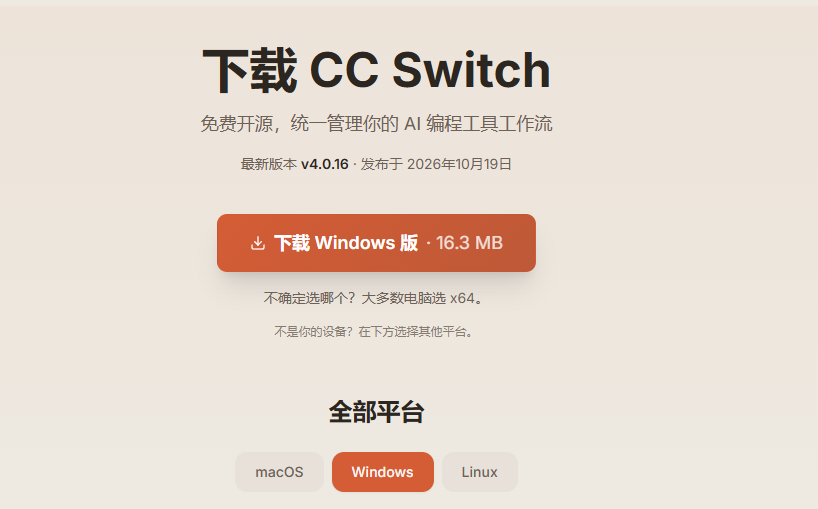
打开下载页:https://ccswitch.io/zh/download。
下载:点击「下载 Windows 版」。大多数电脑选 x64,页面上已经这么写了。
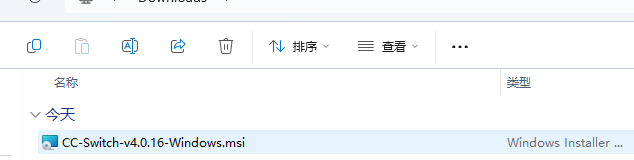
找到安装包:打开「下载」文件夹,找到 CC-Switch-v4.0.16-Windows.msi。
安装:双击这个文件,按提示安装,然后打开 CC Switch。
截图里的版本是 v4.0.16。页面上的版本号如果变了,文件名里的数字也会跟着变,仍然安装刚下载的那个。
在网站创建密钥
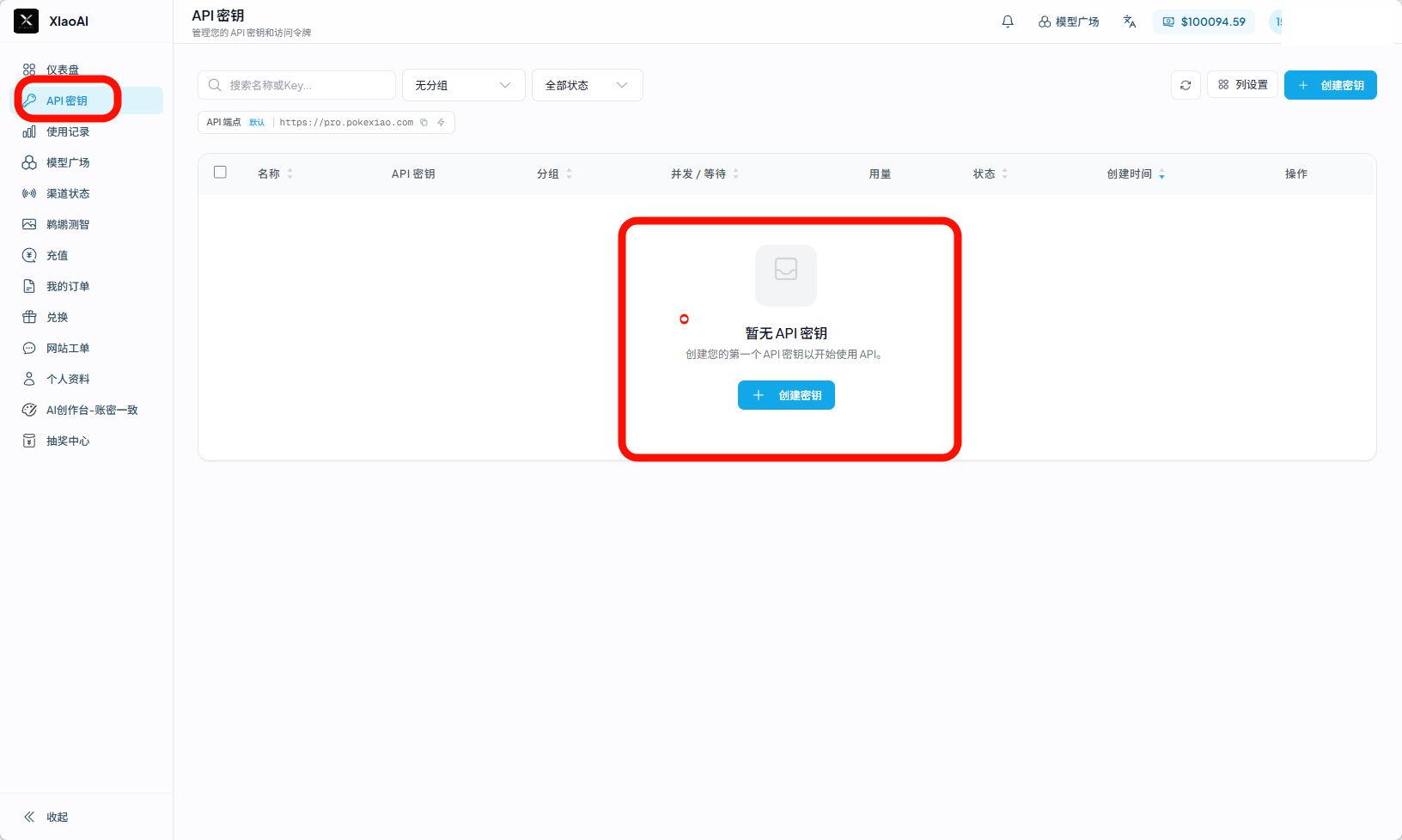
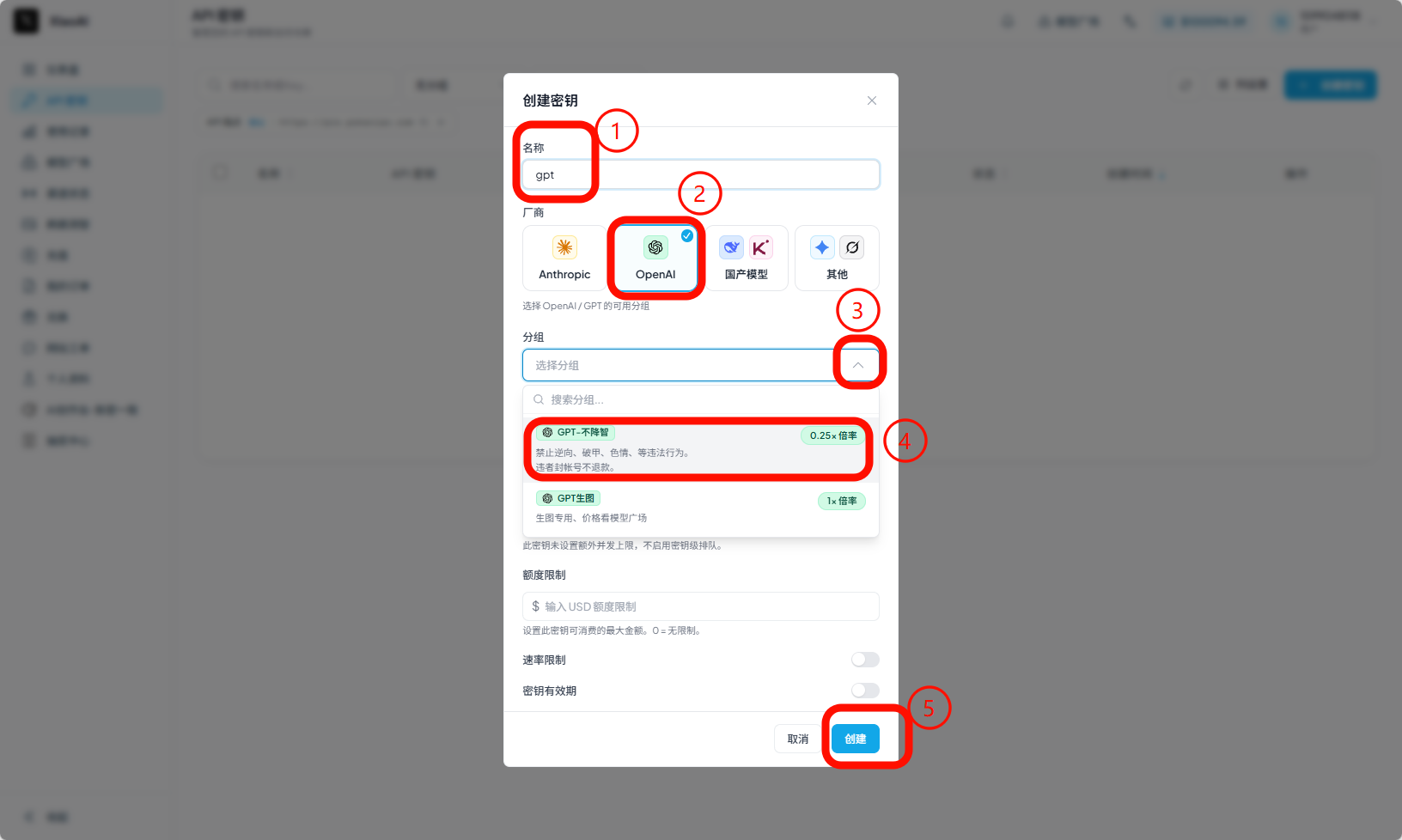
对照下面这张图
1
名称:随便起,图里是
gpt。2
厂商:选 OpenAI。
3
分组:点开下拉。
4
选择分组:选「GPT-不降智」。图里还有「GPT生图」,按自己要的分组选。这篇示例用「GPT-不降智」。
5
创建:点击右下角的「创建」。
对照下面这张图
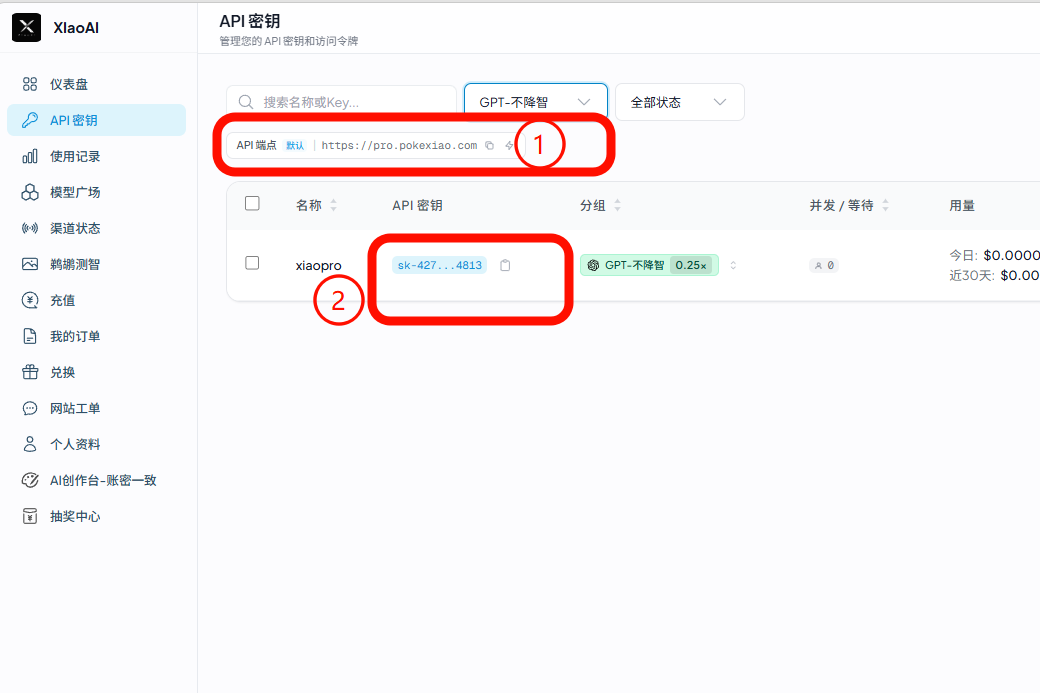
1
API 端点:记住这一行。图里是
https://pro.pokexiao.com。2
复制密钥:点击密钥旁边的复制按钮。
在 CC Switch 里添加
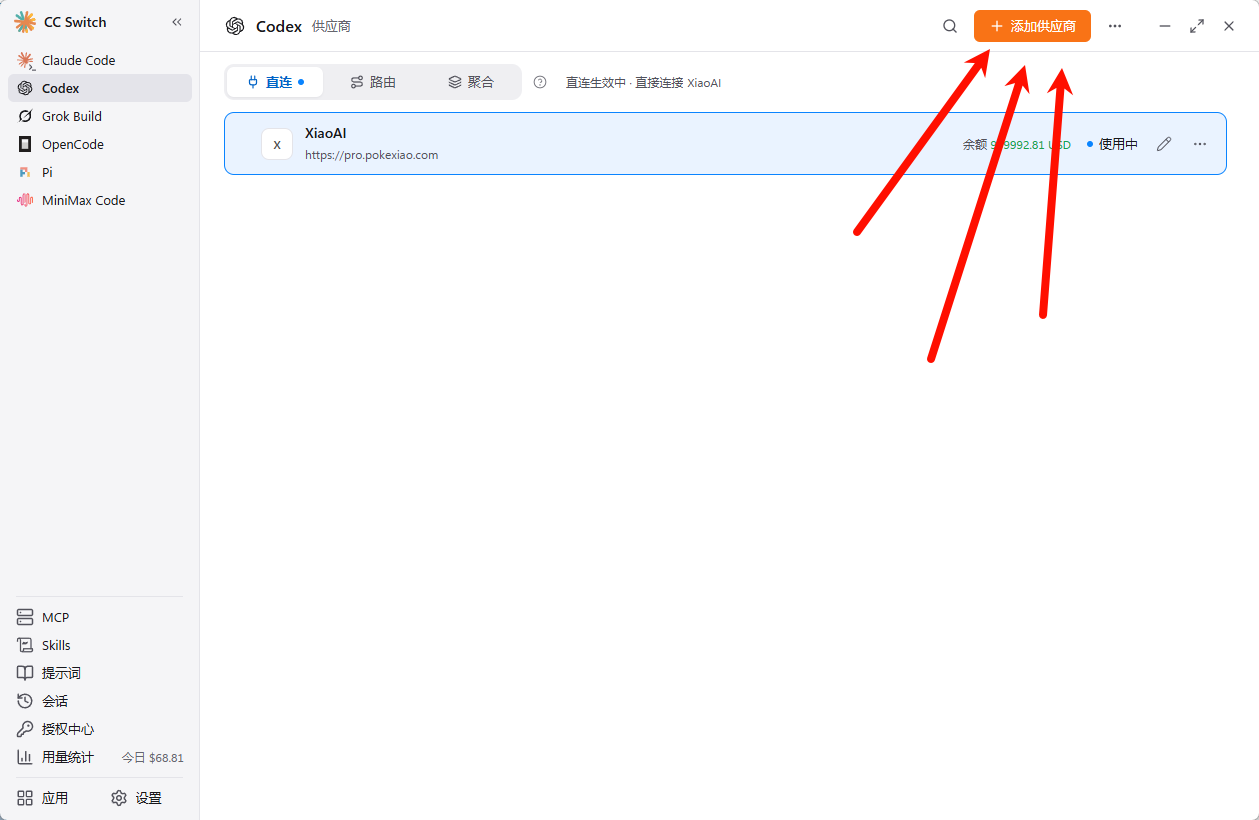
选 Codex:左侧点击 Codex,不要点 Claude Code。
添加:右上角点击「添加供应商」。
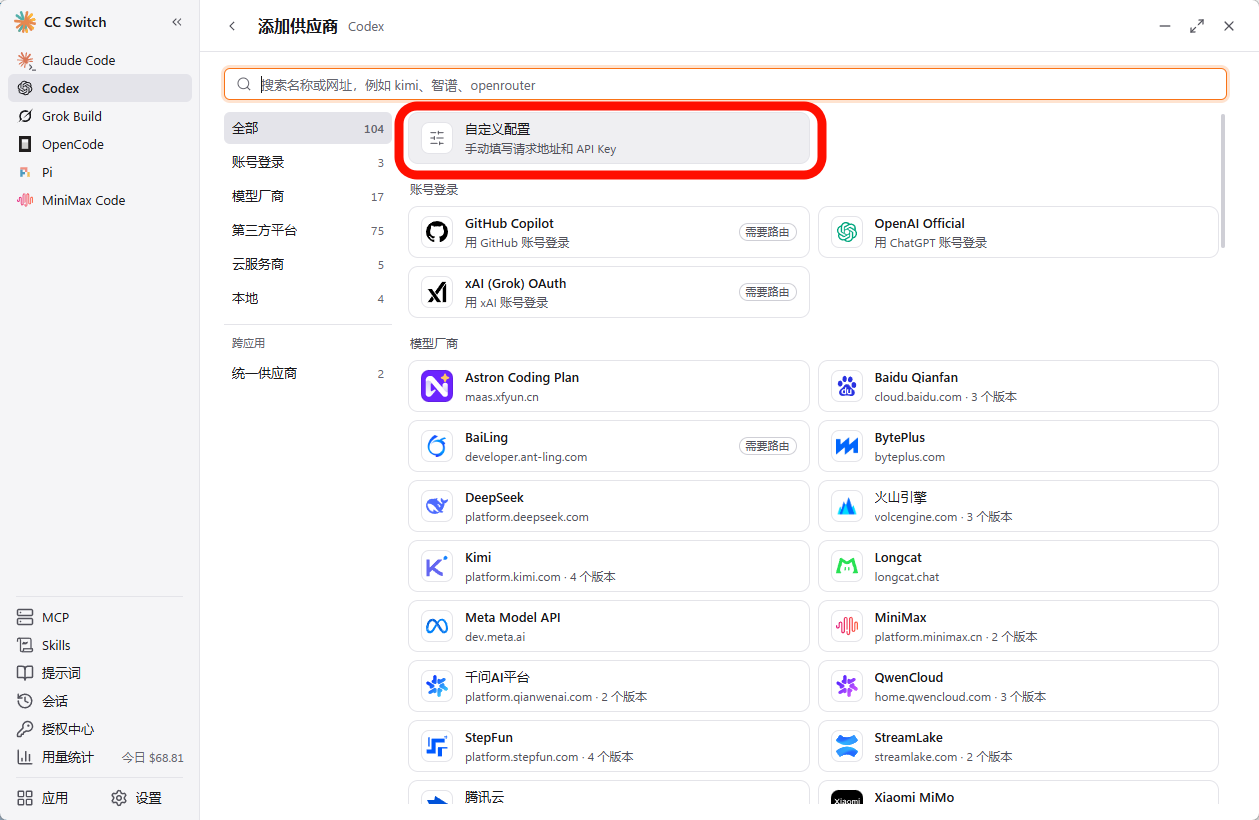
自定义:点击「自定义配置」。不要选账号登录。
对照下面这张图
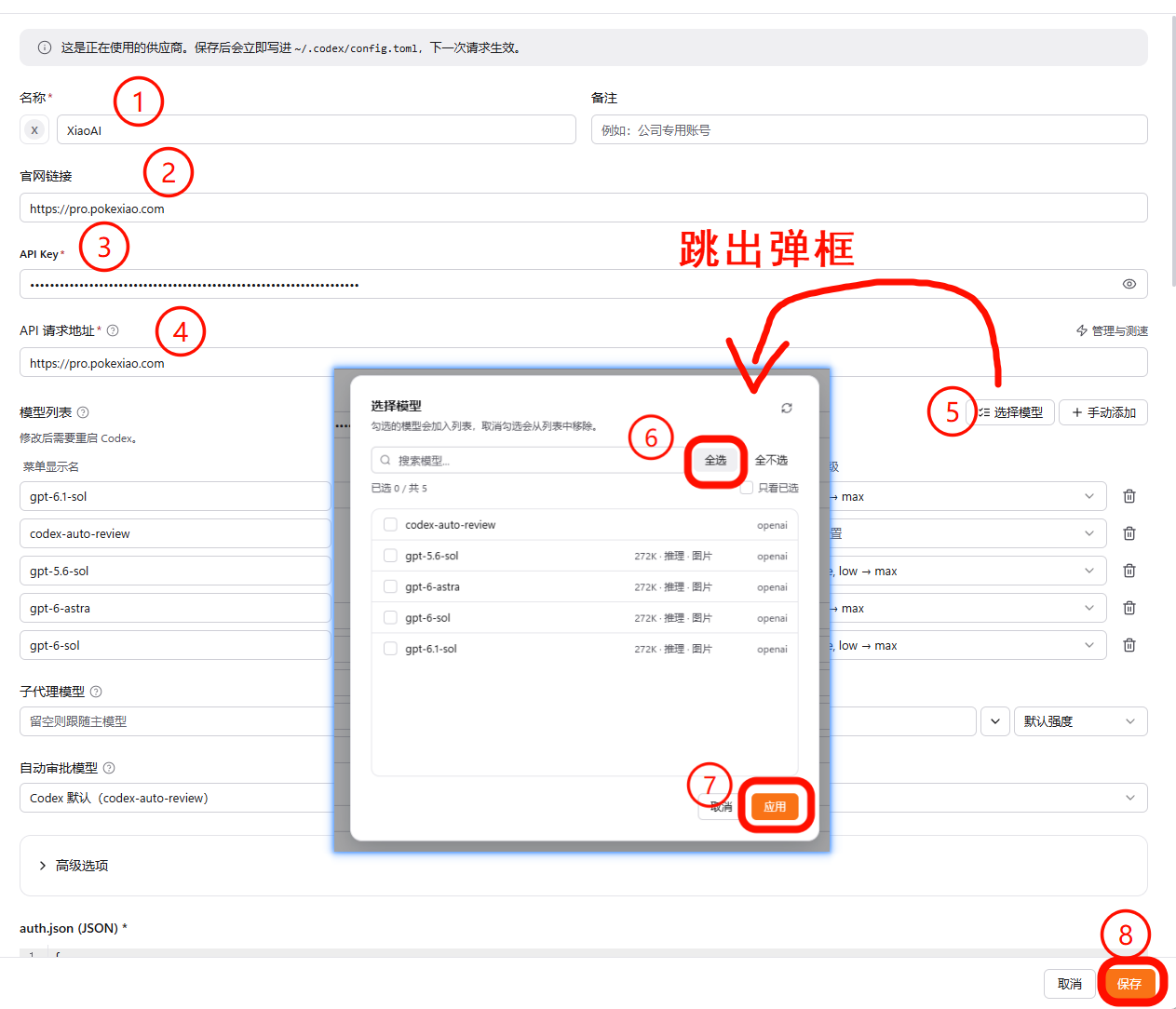
1
名称:图里是 XiaoAI,也可以自己起。
2
官网链接:填
https://pro.pokexiao.com。3
API Key:粘贴刚才复制的密钥。
4
API 请求地址:同样填
https://pro.pokexiao.com。末尾不要自己加 /v1。5
选择模型:点击这个按钮,会弹出选模型的框。
6
全选:在弹框里点击「全选」。
7
应用:点击弹框右下角的「应用」。
8
保存:点击页面右下角的「保存」。
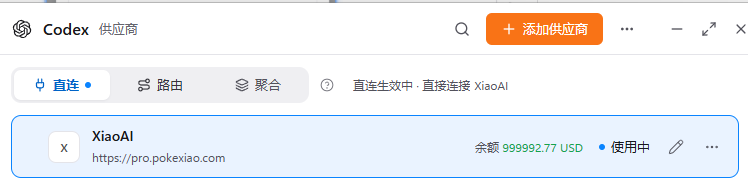
保存后回到列表。上面显示「直连生效中 · 直接连接 XiaoAI」,这一条右边能看到余额,并显示「使用中」。
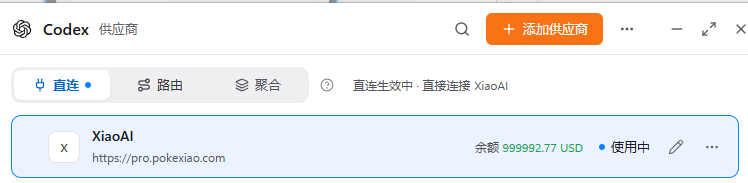
余额以你自己的账户为准。
看不到余额时
余额不是必须的。列表上看不到余额时再做这一步。
对照下面这张图
1
更多:点击这一条右边的
...。2
配置用量查询:点击这一项。
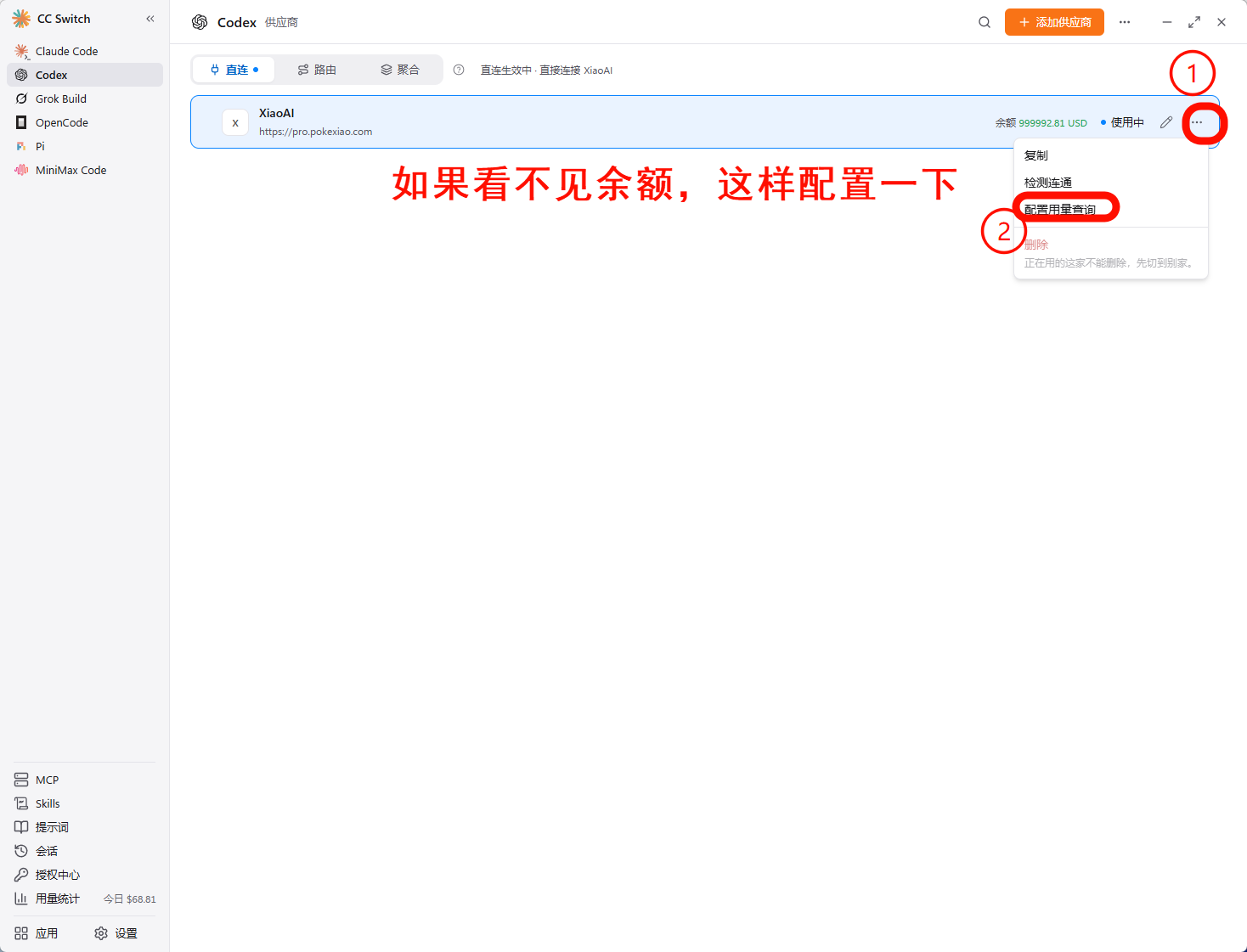
对照下面这张图
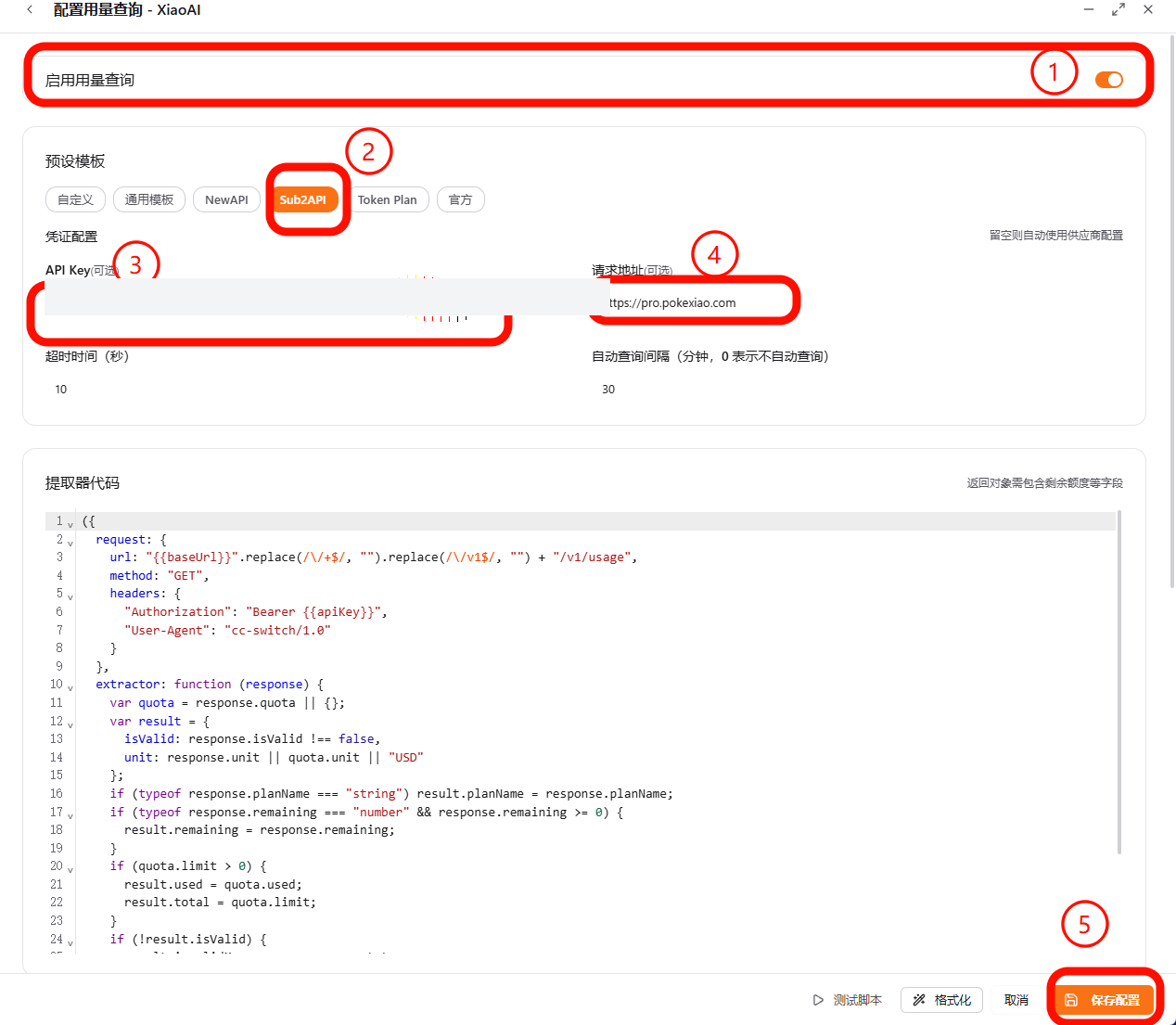
1
启用用量查询:把开关打开。
2
预设模板:选 Sub2API。
3
API Key:再粘贴一次自己的密钥。
4
请求地址:填
https://pro.pokexiao.com。5
保存配置:下面的代码不用改,点击这个按钮。
回到 ChatGPT 试一句
重新打开 ChatGPT,发一句话。能收到回复,就接上了。
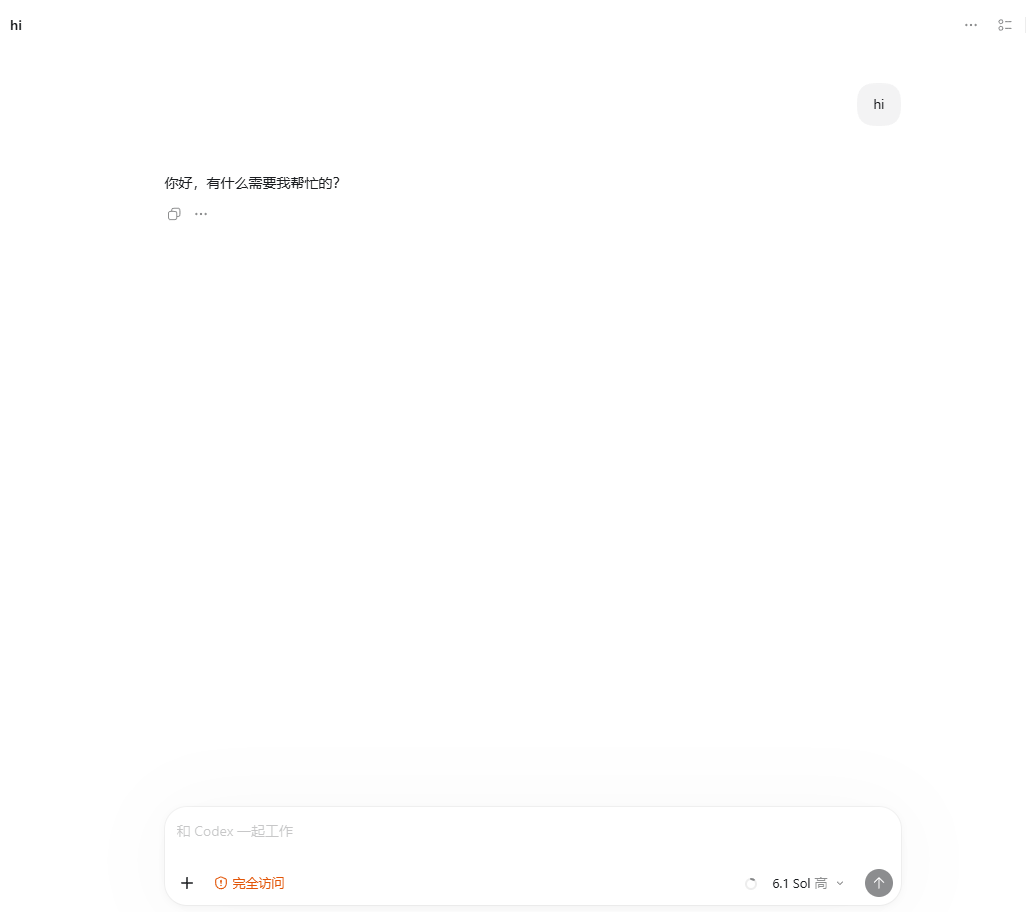
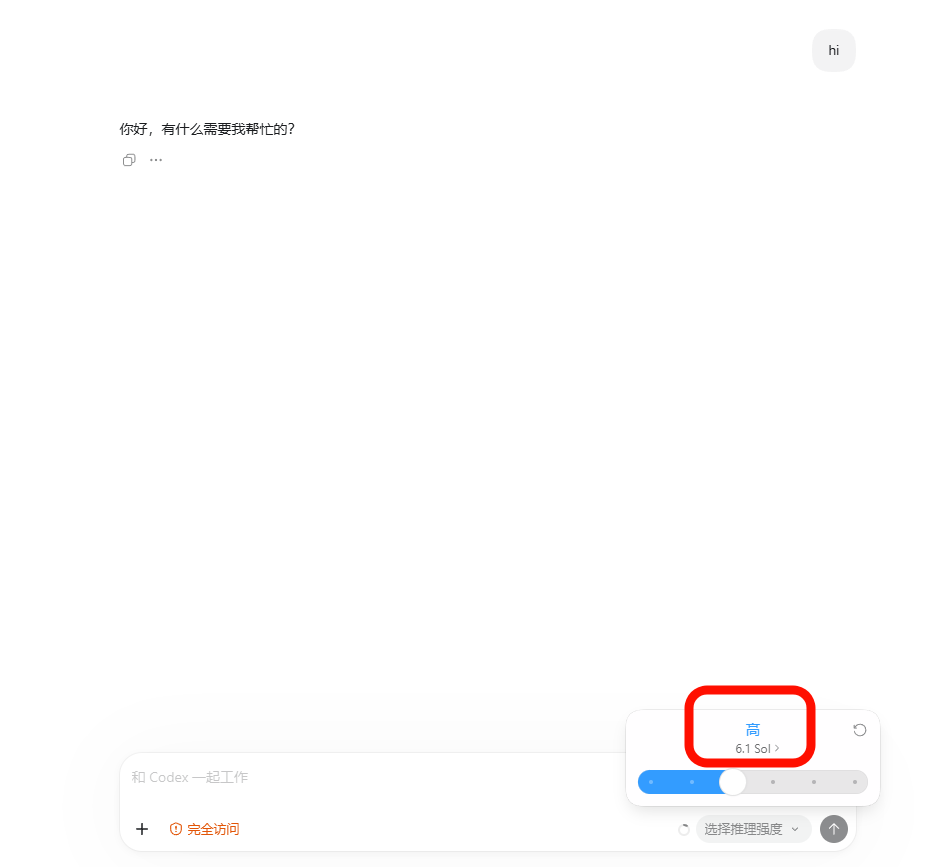
右下角可以改模型和推理强度。图里用的是 6.1 Sol,推理强度选「高」。
如果打开后还是「登录 ChatGPT」,先不要点「继续登录」「使用其他方式登录」或「注册」。
关窗口不一定会退出。要完全退出:
找到图标:在屏幕右下角找到 ChatGPT 图标。
右键:用鼠标右键点它。
退出:在弹出的菜单里点 Exit。不要点 New Chat,那只是新开一个对话。
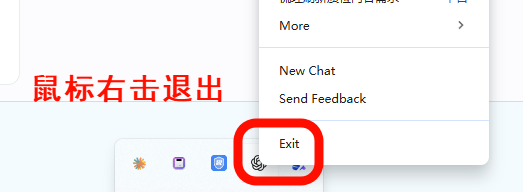
图里红字是「鼠标右击退出」,红圈里的 Exit 就是退出。
退出后回到 CC Switch,确认这一条是「使用中」,上面是「直连生效中 · 直接连接 XiaoAI」。然后再从开始菜单打开 ChatGPT,发一句话。